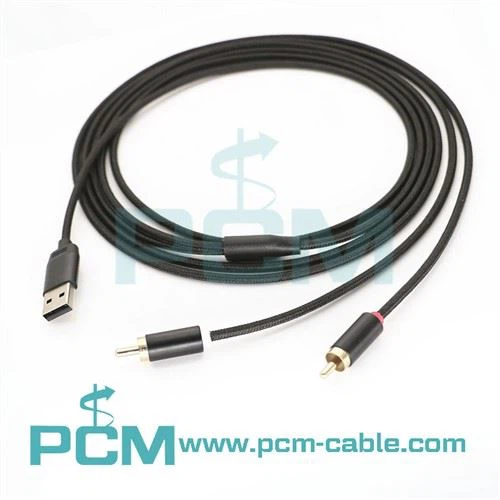
Ei! Como fornecedor de adaptador serial, muitas vezes sou questionado sobre como verificar a funcionalidade de um novo adaptador serial. É uma etapa crucial, especialmente se você depende desses adaptadores para tarefas importantes de transferência de dados ou comunicação. Neste blog, orientarei você em algumas etapas práticas para garantir que seu novo adaptador serial esteja funcionando como deveria.
1. Verifique as conexões físicas
Em primeiro lugar, você precisa examinar as conexões físicas. Isso pode parecer óbvio, mas você ficaria surpreso com quantos problemas são simplesmente devido a uma conexão solta ou incorreta.
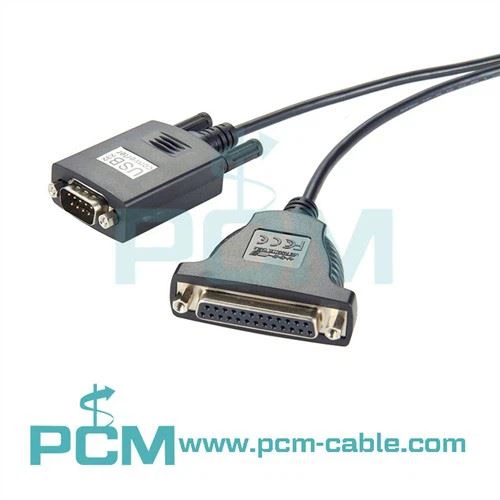
Dê uma boa olhada nos cabos. Se você estiver usando umAdaptador serial USB para RS - 232 Chip prolífico, certifique-se de que a extremidade USB esteja conectada corretamente ao computador. Ele deve se encaixar perfeitamente e não deve haver nenhum dano visível no conector ou no próprio cabo.
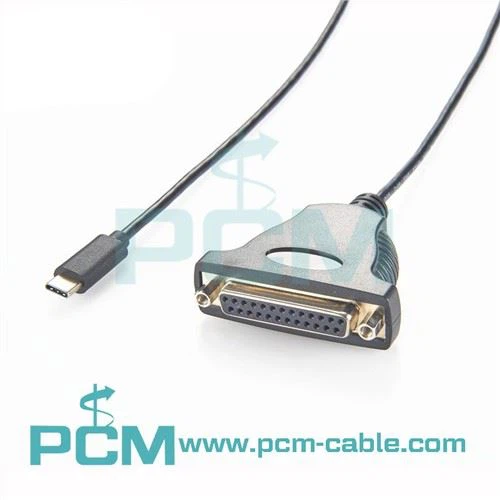
Na outra ponta, se estiver conectando a um dispositivo com porta RS - 232, verifique se os pinos estão alinhados corretamente. Às vezes, os pinos podem ficar tortos, o que definitivamente atrapalhará a conexão. Se você notar algum pino torto, poderá endireitá-lo cuidadosamente com uma pinça, mas tome muito cuidado para não quebrá-lo.
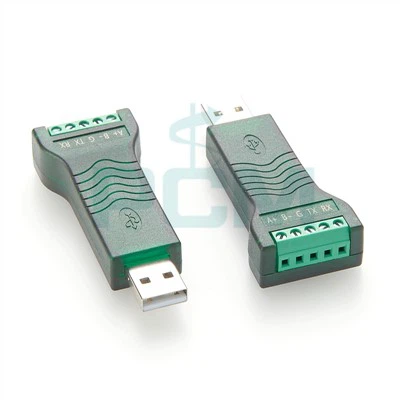
Para adaptadores como oConversor USB para RS232 RS485, você terá diversas conexões para gerenciar. Verifique novamente se todos os cabos apropriados estão conectados às portas corretas no adaptador e nos dispositivos que você está tentando conectar.
2. Instale os drivers
Depois que as conexões físicas forem classificadas, é hora de lidar com os drivers. A maioria dos sistemas operacionais modernos pode detectar e instalar drivers básicos para adaptadores seriais automaticamente, mas às vezes você precisará fazer isso manualmente.
Se o seu adaptador veio com um CD, coloque-o no computador e siga as instruções de instalação. Se você não tiver o CD, acesse o site do fabricante. Procure a seção de suporte ou downloads e procure os drivers específicos para o modelo do seu adaptador serial.
Após baixar os drivers, execute o arquivo de instalação. Geralmente, ele guia você por algumas etapas, como concordar com os termos e condições e escolher o local de instalação. Assim que a instalação for concluída, reinicie o seu computador. Isso dá ao sistema a oportunidade de reconhecer corretamente o adaptador com os novos drivers.
3. Use o Gerenciador de Dispositivos (para Windows)
Se você estiver usando um computador Windows, o Gerenciador de Dispositivos é uma ferramenta útil para verificar se o seu adaptador serial está sendo reconhecido.
Para abrir o Gerenciador de Dispositivos, você pode clicar com o botão direito no botão Iniciar e selecionar "Gerenciador de Dispositivos" no menu. Depois de aberto, procure a seção “Portas (COM e LPT)”. Se o seu adaptador serial estiver funcionando e for reconhecido, ele deverá aparecer aqui como uma porta COM.
Caso não o veja, tente atualizar a lista de dispositivos clicando no menu “Ação” e selecionando “Verificar alterações de hardware”. Se ainda assim não aparecer, pode haver um problema com os drivers ou com o próprio adaptador. Você pode tentar desinstalar os drivers e reinstalá-los novamente.
4. Experimente um programa de terminal serial
Um programa de terminal serial é uma ótima maneira de testar a funcionalidade real do seu adaptador serial. Existem vários gratuitos disponíveis online, como o PuTTY.
Baixe e instale o programa de terminal serial de sua escolha. Depois de instalado, abra-o. Você precisará definir algumas configurações. Primeiro, selecione a porta COM que corresponde ao seu adaptador serial. Você pode encontrar essas informações no Gerenciador de dispositivos.
Em seguida, defina a taxa de transmissão, bits de dados, bits de parada e paridade. Essas configurações devem corresponder aos requisitos do dispositivo ao qual você está se conectando. Por exemplo, se você estiver se conectando a um dispositivo industrial antigo, poderá ser necessária uma taxa de transmissão de 9.600, 8 bits de dados, 1 bit de parada e nenhuma paridade.
Depois de definir as configurações, tente enviar alguns dados de teste. Você pode digitar uma mensagem simples na janela do terminal e pressionar Enter. Se o dispositivo do outro lado estiver configurado para receber e responder, você deverá ver uma resposta no terminal.
5. Teste com dispositivos diferentes
Se possível, tente usar seu adaptador serial com dispositivos diferentes. Isso pode ajudá-lo a descobrir se o problema está no adaptador ou no dispositivo com o qual você está testando inicialmente.
Por exemplo, se você primeiro tentou usar o adaptador com um painel de controle industrial específico e não funcionou, tente conectá-lo a um dispositivo diferente, como um simples sensor habilitado para serial. Se funcionar com o sensor, mas não com o painel de controle, o problema pode estar nas configurações ou na compatibilidade do painel de controle.
Você também pode tentar usar cabos diferentes. Às vezes, um cabo defeituoso pode causar problemas, mesmo que o adaptador esteja funcionando bem. Troque oCabo de conexão USB RS232 RS232 para USBcom um diferente e veja se isso faz diferença.
6. Verifique se há mensagens de erro
Durante todo o processo de teste, fique atento a quaisquer mensagens de erro. Se o seu computador apresentar um erro ao tentar instalar os drivers ou ao usar o programa de terminal serial, observe o que ele diz.
As mensagens de erro podem fornecer pistas sobre o que está errado. Por exemplo, se você receber uma mensagem “Driver não compatível”, isso pode significar que você está usando os drivers errados para o seu adaptador. Se você vir uma mensagem "Erro de comunicação" ao tentar enviar dados, pode ser um problema nas configurações ou na conexão física.
7. Procure indicadores de hardware
Muitos adaptadores seriais possuem indicadores de hardware integrados, como LEDs. Eles podem lhe dizer muito sobre o status do adaptador.
Por exemplo, um LED de energia deve acender quando o adaptador estiver conectado e alimentado corretamente. Se não acender, pode haver um problema com a fonte de alimentação ou com o próprio adaptador.
Alguns adaptadores também possuem LEDs de transmissão e recepção. Quando você envia dados, o LED de transmissão deve piscar e, quando você recebe dados, o LED de recepção deve piscar. Se esses LEDs não estiverem funcionando conforme o esperado, isso poderá indicar um problema na transferência de dados.


Conclusão
Verificar a funcionalidade de um novo adaptador serial pode parecer um incômodo, mas é muito importante garantir que ele funcione corretamente. Seguindo essas etapas, você pode identificar e corrigir rapidamente quaisquer problemas que possa encontrar.
Se você está procurando adaptadores seriais de alta qualidade, temos uma grande variedade de produtos para você escolher. Se você precisa de umAdaptador serial USB para RS - 232 Chip prolífico, umConversor USB para RS232 RS485, ou umCabo de conexão USB RS232 RS232 para USB, nós ajudamos você.
Se você tiver alguma dúvida ou quiser discutir seus requisitos específicos, sinta-se à vontade para entrar em contato. Estamos aqui para ajudá-lo a encontrar a solução de adaptador serial perfeita para suas necessidades.
Referências
- Conhecimento geral sobre adaptadores seriais devido a anos de experiência no setor.
- Informações da documentação de vários fabricantes de adaptadores seriais.