Ei! Se você está coçando a cabeça sobre como conectar cabos de áudio ao computador, você chegou à página certa. Sou fornecedor de cabos de áudio e estou aqui para orientar você neste processo passo a passo.
Em primeiro lugar, vamos falar sobre por que você pode querer conectar cabos de áudio ao seu computador. Talvez você seja um músico iniciante procurando gravar algumas batidas doentias ou talvez esteja cansado do som metálico que sai dos alto-falantes embutidos do seu computador e queira conectar um sistema de áudio de alta qualidade. Seja qual for o motivo, é crucial obter os cabos de áudio corretos e saber como conectá-los.
Tipos de cabos de áudio
Existem vários tipos de cabos de áudio, e cada um tem seus próprios recursos e usos exclusivos.


1. Cabos de áudio de 3,5 mm
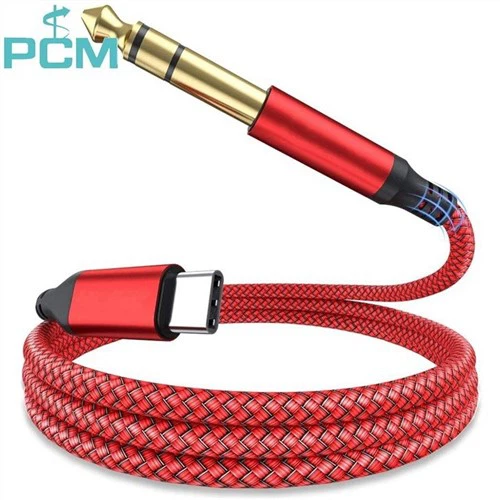
Esses são provavelmente o tipo mais comum de cabos de áudio que você encontrará. Eles são pequenos, leves e podem ser encontrados em quase todos os dispositivos de áudio, desde fones de ouvido até alto-falantes externos. O cabo de áudio de 3,5 mm, também conhecido como cabo mini jack, é super fácil de conectar ao computador. A maioria dos computadores possui uma porta de saída de áudio de 3,5 mm, geralmente de cor verde. Tudo o que você precisa fazer é conectar uma extremidade do cabo de 3,5 mm à porta de saída de áudio do computador e a outra extremidade ao dispositivo de áudio, como alto-falantes ou fones de ouvido.
2. Cabos RCA
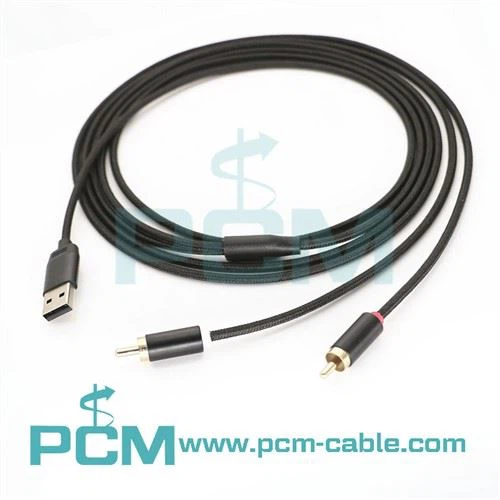
Os cabos RCA são outra escolha popular, especialmente quando se trata de conectar seu computador a um sistema de home theater ou a um conjunto de alto-falantes amplificados. Os cabos RCA geralmente vêm em pares – um vermelho e um branco. O cabo vermelho é para o canal de áudio direito e o cabo branco é para o canal de áudio esquerdo. Alguns computadores podem não ter portas de saída RCA diretamente. Nesse caso, você pode usar um adaptador de 3,5 mm para RCA. Conecte a extremidade de 3,5 mm do adaptador à saída de áudio do computador e, em seguida, conecte as extremidades RCA ao dispositivo de áudio.
3. Cabos XLR
Os cabos XLR são comumente usados em configurações de áudio profissionais, como estúdios de gravação ou sistemas de som ao vivo. Eles são conhecidos por sua transmissão de sinal de alta qualidade e capacidade de rejeição de ruído. Se estiver usando uma interface de áudio profissional ou um microfone com saída XLR, você precisará conectá-lo ao computador. A maioria dos computadores não possui portas de entrada XLR, então você precisará de uma interface de áudio. Conecte o cabo XLR do microfone ou outra fonte de áudio à interface de áudio e, em seguida, conecte a interface de áudio ao computador via USB ou Thunderbolt.
4. Cabos de áudio óptico
Os cabos de áudio óptico, também conhecidos como cabos TOSLINK, são ótimos para transmitir sinais de áudio digital de alta qualidade. Eles costumam ser usados para conectar um computador a um sistema de som surround ou a um receptor de áudio de última geração. Para conectar um cabo de áudio óptico, encontre a porta de saída óptica do seu computador (geralmente é uma pequena porta quadrada) e conecte uma extremidade do cabo óptico nela. Em seguida, conecte a outra extremidade à porta de entrada óptica do seu dispositivo de áudio.
Conectando cabos de áudio ao seu computador
Agora que cobrimos os diferentes tipos de cabos de áudio, vamos entrar no âmago da questão de conectá-los ao computador.
Etapa 1: Identifique as portas de áudio do seu computador
A primeira coisa que você precisa fazer é descobrir quais portas de áudio seu computador possui. Em um computador desktop, você normalmente encontrará as portas de áudio na parte traseira. Eles geralmente são codificados por cores. Como mencionei anteriormente, a porta verde geralmente é para saída de áudio (alto-falantes ou fones de ouvido), a porta rosa é para entrada de microfone e a porta azul é para entrada de linha. Normalmente, você verá uma porta de saída de áudio de 3,5 mm e, às vezes, uma porta de entrada de microfone separada de 3,5 mm.
Etapa 2: escolha o cabo certo
Com base no seu dispositivo de áudio e nas portas do seu computador, escolha o cabo de áudio apropriado. Se você estiver usando fones de ouvido ou alto-falantes pequenos, um cabo de 3,5 mm resolverá o problema. Para um sistema de home theater, você pode usar cabos RCA ou ópticos.
Etapa 3: faça a conexão
Depois de obter o cabo certo, é hora de fazer a conexão. Conecte uma extremidade do cabo à porta de áudio do computador e a outra extremidade ao dispositivo de áudio. Certifique-se de que as conexões estejam seguras. Uma conexão solta pode resultar em baixa qualidade de áudio ou nenhum som.
Etapa 4: defina suas configurações de áudio
Depois de conectar o cabo, você precisa ter certeza de que seu computador está configurado para usar o dispositivo de saída de áudio correto. No Windows, você pode clicar com o botão direito no ícone do alto-falante na barra de tarefas e selecionar "Abrir configurações de som". A partir daí, você pode escolher seu dispositivo de saída de áudio. Em um Mac, vá ao menu Apple, selecione “Preferências do Sistema” e clique em “Som”. Aqui, você pode selecionar o dispositivo de saída de áudio que acabou de conectar.
Solução de problemas
Às vezes, mesmo depois de seguir todas as etapas, você pode encontrar alguns problemas. Aqui estão alguns problemas comuns e como corrigi-los.
Sem som
Se você não estiver ouvindo nenhum som, primeiro verifique as conexões. Certifique-se de que os cabos estejam conectados corretamente. Além disso, verifique as configurações de volume do seu computador e do seu dispositivo de áudio. Você pode ter silenciado acidentalmente o som ou ajustado o volume muito baixo. Se você estiver usando uma interface de áudio, certifique-se de que ela esteja instalada e configurada corretamente.
Má qualidade de áudio
A má qualidade do áudio pode ser causada por algumas coisas. Uma conexão de cabo solta pode resultar em estalos ou sons estáticos. Tente desconectar e reconectar o cabo para garantir uma conexão segura. Se você estiver usando um cabo longo, ele pode estar captando interferência. Considere usar um cabo mais curto ou com melhor blindagem.
Problemas de compatibilidade
Às vezes, o seu dispositivo de áudio pode não ser compatível com o seu computador. Isso pode acontecer se o seu computador não tiver as portas de áudio corretas ou se o dispositivo exigir um driver específico. Nesse caso, pode ser necessário usar um adaptador ou instalar os drivers necessários.
Nosso produto: Powerlink Splitter 8 pinos Din
Também oferecemos um ótimo produto chamadoDivisor Powerlink 8 pinos Din. Este divisor é perfeito para expandir sua configuração de áudio. Ele permite que você conecte vários dispositivos de áudio ao seu computador usando uma conexão din de 8 pinos. Quer você seja um engenheiro de áudio profissional ou apenas um hobby que deseja aprimorar sua experiência de áudio, este divisor pode mudar o jogo.
Concluindo e conectando
Bem, aí está - um guia completo sobre como conectar cabos de áudio ao seu computador. Espero que isso tenha sido útil. Se você está procurando cabos de áudio ou acessórios de alta qualidade, como o Powerlink Splitter 8 Pin Din, estamos aqui para ajudar. Quer você seja um streamer de pequeno porte ou um estúdio de produção em grande escala, nós temos os produtos que você precisa.
Se você estiver interessado em nossos produtos ou tiver alguma dúvida sobre conexões de cabos de áudio, sinta-se à vontade para entrar em contato. Adoraríamos conversar e trabalhar com você para encontrar as melhores soluções de áudio para suas necessidades. Vamos iniciar uma conversa e levar sua configuração de áudio para o próximo nível!
Referências
- "Manual de Engenharia de Áudio" por Glenn Ballou
- "O guia completo para áudio de computador" por vários especialistas do setor