Conectar cabos de áudio a um computador pode parecer uma tarefa difícil, especialmente para aqueles que não entendem de tecnologia. Como fornecedor de cabos de áudio de alta qualidade, estou aqui para orientá-lo durante o processo, garantindo que você possa desfrutar de um áudio cristalino em seu computador.
Compreendendo as portas de áudio do seu computador
Antes de começar a conectar qualquer cabo, é essencial identificar as portas de áudio do seu computador. A maioria dos computadores modernos vem com pelo menos dois tipos de portas de áudio: a entrada para fone de ouvido e a entrada para microfone. O conector de fone de ouvido geralmente é codificado pela cor verde e é usado para saída de áudio, como música, vídeos ou sons de jogos. O conector do microfone, geralmente de cor rosa, serve para entrada de áudio, como sua voz quando você está fazendo uma chamada ou gravando uma narração.


Alguns computadores, especialmente desktops, também podem ter portas adicionais para alto-falantes, entrada e saída de linha. As portas dos alto-falantes foram projetadas para conectar alto-falantes externos, proporcionando uma experiência de áudio mais envolvente. A porta de entrada de linha permite conectar outros dispositivos de áudio, como um CD player ou um toca-discos, ao seu computador. A porta de saída de linha, por outro lado, pode ser usada para enviar áudio do seu computador para um amplificador ou mixer.
Tipos de cabos de áudio
Existem vários tipos de cabos de áudio disponíveis no mercado, cada um com suas características e utilizações exclusivas.
1. Cabos de áudio de 3,5 mm
O cabo de áudio de 3,5 mm é um dos tipos mais comuns de cabos de áudio. É amplamente utilizado para conectar fones de ouvido, fones de ouvido e pequenos alto-falantes a computadores. Esses cabos são fáceis de usar; basta conectar uma extremidade ao fone de ouvido do computador e a outra extremidade ao dispositivo de áudio. Eles são adequados para audição pessoal, como quando você assiste a um filme em seu laptop ou ouve música em seu computador desktop.
2. Cabos RCA
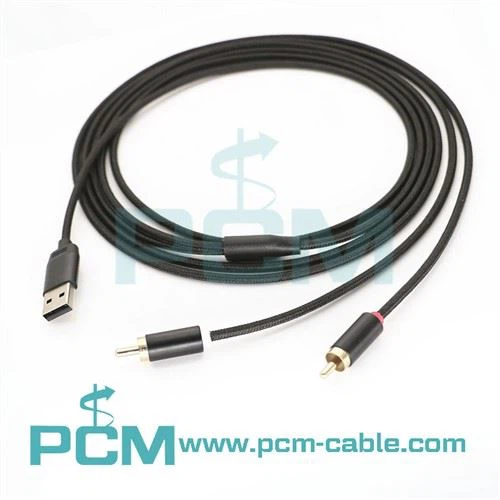
Os cabos RCA são frequentemente usados para conectar alto-falantes externos, amplificadores ou sistemas de home theater a um computador. Eles normalmente vêm em pares, com um cabo vermelho e outro branco. O cabo vermelho é para o áudio do canal direito e o cabo branco é para o áudio do canal esquerdo. Para conectar cabos RCA ao seu computador, você pode precisar de um adaptador se o seu computador não tiver portas RCA. Você pode encontrar adaptadores de 3,5 mm para RCA que permitem converter a saída do fone de ouvido do seu computador em entradas RCA.
3. Cabos XLR
Os cabos XLR são comumente usados em ambientes de áudio profissionais, como estúdios de gravação e configurações de som ao vivo. Eles são conhecidos por sua transmissão de áudio de alta qualidade e resistência a ruídos. Se você estiver usando um microfone profissional ou interface de áudio com seu computador, provavelmente precisará de um cabo XLR. Para conectar um cabo XLR ao seu computador, você precisará de uma interface de áudio com entradas XLR. A interface de áudio então se conecta ao seu computador via USB ou Thunderbolt.
Guia passo a passo para conectar cabos de áudio
Etapa 1: determine sua configuração de áudio
Primeiro, decida que tipo de configuração de áudio você deseja. Você está usando fones de ouvido para audição pessoal ou deseja conectar alto-falantes externos para uma experiência mais envolvente? Você precisa gravar áudio usando um microfone? Com base nas suas necessidades, escolha os cabos de áudio apropriados.
Etapa 2: desligue o computador
Antes de conectar qualquer cabo, é uma boa ideia desligar o computador. Isso ajuda a evitar danos elétricos ao computador ou aos dispositivos de áudio.
Etapa 3: Conecte os cabos
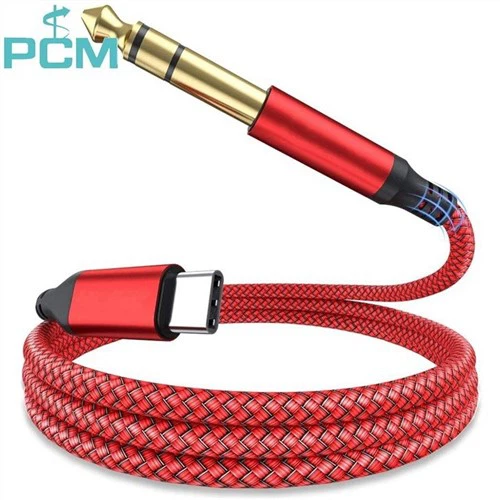
- Fones de ouvido ou fones de ouvido: se você estiver usando fones de ouvido ou fones de ouvido, basta conectar o conector de 3,5 mm à entrada de fone de ouvido do computador. Você deverá ouvir o áudio imediatamente após a conexão.
- Alto-falantes externos: Se você estiver usando alto-falantes externos com conectores RCA, use um adaptador de 3,5 mm para RCA. Conecte a extremidade de 3,5 mm do adaptador ao conector de fone de ouvido do computador e, em seguida, conecte os cabos RCA do adaptador aos alto-falantes. Se os seus alto-falantes tiverem um botão liga / desliga, ligue-o.
- Microfone: se você estiver usando um microfone, conecte-o à entrada de microfone do computador. Para um microfone profissional com conector XLR, conecte o cabo XLR a uma interface de áudio e, em seguida, conecte a interface de áudio ao seu computador via USB ou Thunderbolt.
Etapa 4: ligue o computador e teste o áudio
Depois de conectar todos os cabos, ligue o computador. Vá para as configurações de áudio do seu computador e certifique-se de que a saída de áudio e os dispositivos de entrada corretos estejam selecionados. Reproduza algum áudio, como uma faixa de música ou um vídeo, e verifique se consegue ouvir o som. Se você estiver usando um microfone, grave um pequeno clipe de voz e reproduza-o para testar a entrada.
Solução de problemas comuns
Às vezes, você pode encontrar problemas ao conectar cabos de áudio ao computador. Aqui estão alguns problemas comuns e suas soluções:
Sem som
- Verifique as conexões dos cabos: Certifique-se de que todos os cabos estejam conectados corretamente. Às vezes, uma conexão solta pode não causar som.
- Configurações de volume: verifique as configurações de volume do seu computador. Certifique-se de que o volume não esteja silenciado e que o nível do volume esteja alto.
- Problemas de driver: se você estiver usando uma interface de áudio, certifique-se de que os drivers estejam instalados corretamente. Geralmente você pode baixar os drivers mais recentes no site do fabricante.
Má qualidade de áudio
- Qualidade do cabo: Cabos de baixa qualidade podem causar baixa qualidade de áudio. Considere atualizar para cabos de qualidade superior de um fornecedor confiável como nós.
- Interferência: Mantenha os cabos de áudio afastados de outros cabos elétricos, como cabos de alimentação. A interferência elétrica pode causar ruído no áudio.
O divisor Powerlink 8 pinos Din
Se você está procurando uma solução exclusiva de cabo de áudio, confira nossoDivisor Powerlink 8 pinos Din. Este divisor permite dividir o sinal de áudio de um conector Din de 8 pinos, proporcionando mais flexibilidade na sua configuração de áudio. É uma ótima opção para quem precisa conectar vários dispositivos de áudio em uma única fonte.
Por que escolher nossos cabos de áudio
Como fornecedor de cabos de áudio, temos orgulho em oferecer produtos de alta qualidade. Nossos cabos são feitos de materiais premium, garantindo excelente transmissão de áudio e durabilidade. Temos uma ampla variedade de cabos para atender a diferentes necessidades, seja você um usuário casual ou um engenheiro de áudio profissional.
Se você estiver interessado em comprar nossos cabos de áudio ou tiver alguma dúvida sobre configurações de áudio, adoraríamos ouvir sua opinião. Entre em contato conosco para iniciar uma discussão sobre aquisição e nossa equipe terá prazer em ajudá-lo a encontrar os cabos de áudio perfeitos para suas necessidades.
Referências
- "Sistemas de Áudio: Projeto e Instalação" por Don e Carolyn Davis
- "O especialista em áudio: tudo o que você precisa saber sobre áudio de alto desempenho", de Robert Harley